«Нужен обзор
результатов проекта»
Добавьте аудиторию, ключевые выводы и желаемую структуру. Подход подходит, когда вы знаете задачу, но ещё не собрали слайды.
Как описать презентациюСоздавайте и редактируйте прямо в PowerPoint.
Текст, графики и таблицы остаются доступными для правок.
Оригинальный пример с условными данными. Не скриншот интерфейса PowerPoint.
Официальный видеоурок показывает работу Plus AI в PowerPoint — от начала работы до создания презентации.
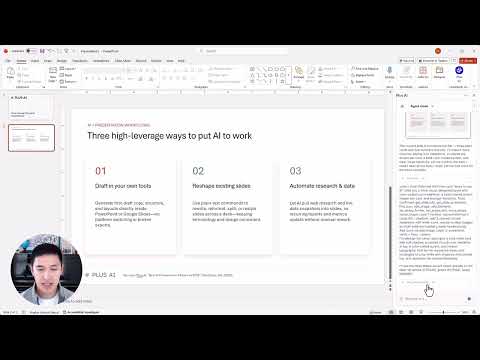
Откройте надстройку Plus AI внутри PowerPoint.
Проследите последовательность действий в интерфейсе.
Используйте видео вместе с инструкцией ниже на странице.
Интерфейс в записи на английском. Его вид может отличаться от текущей версии Plus AI.
Plus AI — дополнение для PowerPoint. Вместо пустого первого слайда вы можете начать с описания задачи или готового документа и получить основу презентации.
Результат состоит из нативных слайдов. Продолжайте править текст и оформление, обсуждайте материал с коллегами и готовьте выступление в своём обычном процессе.
Способ начала зависит от материала. Задайте Plus AI направление и проверьте первый вариант.
Добавьте аудиторию, ключевые выводы и желаемую структуру. Подход подходит, когда вы знаете задачу, но ещё не собрали слайды.
Как описать презентациюИспользуйте PDF, Word, PPTX или текст. Сверьте готовую презентацию с источником и адаптируйте содержание к выступлению.
Работа с исходным файломГрафики и таблицы Plus AI можно редактировать в PowerPoint. Проверьте значения и подписи, затем приведите визуализацию к задаче слайда.
| Этап | Дней |
|---|---|
| Исследование | 5 |
| Прототип | 8 |
| Проверка | 4 |
Сократите длинное объяснение, разверните тезис или измените тон под аудиторию.
Преобразуйте существующий слайд в другой макет, когда его содержание требует новой структуры.
Создайте отдельный слайд по запросу, не начиная презентацию заново.
Для работы установите дополнение Plus AI в PowerPoint. Доступные функции зависят от плана и среды Microsoft; актуальные условия следует проверить перед внедрением в команду.
Просмотрите презентацию в режиме показа. Проверьте факты, читаемость подписей и то, что каждый слайд поддерживает ваш вывод. Для серии материалов настройте фирменное оформление заранее.
Официальная инструкция рекомендует настольное приложение PowerPoint. Названия команд могут отличаться в зависимости от языка интерфейса.
В PowerPoint откройте Home → Add-ins («Главная» → «Надстройки»). Найдите Plus AI for PowerPoint и добавьте надстройку.
Запустите Plus AI через вкладку Home или список надстроек. Войдите в свой аккаунт Plus AI.
Начните с описания задачи или документа. Для готовой презентации используйте инструменты редактирования.
Возможности продукта: установка надстройки. Проверено 1 октября 2026.
Выбирайте сценарий по тому, что уже подготовлено. Необязательно начинать с пустого файла.
| Что у вас есть | Что сделать | Что проверить |
|---|---|---|
| Идея выступления | Описать аудиторию, цель и аргументы. | План ведёт к нужному решению. |
| Отчёт или предложение | Использовать документ как источник содержания. | Факты перенесены без искажений. |
| Готовые слайды | Переписать текст, изменить макет или добавить слайд. | Правки согласованы с остальной презентацией. |
Подробные примеры: презентация по промпту и документ в презентацию.
В учебном квартальном обзоре число завершённых задач выросло. На слайде важно показать и изменение, и границы интерпретации.
| Квартал | Завершено задач |
|---|---|
| I | 32 |
| II | 40 |
| III | 48 |
Условные показатели. Задачи считаются по одной методике.
Отдельная правка должна решать конкретную проблему. Ниже — три редакторских сценария для рабочей презентации.
Авторский учебный пример. Содержание и показатели иллюстрируют сценарий, а не результаты клиента.
Выберите подходящий инструмент в разборе Rewrite, Remix и Insert. Для регулярных отчётов заранее согласуйте фирменное оформление.
Да. Plus AI доступен как дополнение для PowerPoint и помогает создавать и редактировать презентации в привычном редакторе.
Да. Plus AI создаёт нативные презентации PowerPoint. Слайды можно дорабатывать средствами редактора.
Да. На официальном сайте Plus AI графики и таблицы описаны как редактируемые в PowerPoint и Google Slides. Проверьте данные и формат представления перед показом.
Да. Инструменты редактирования помогают переписать текст, изменить макет и добавить новые слайды к презентации.
В Plus AI есть branding и решения для собственных шаблонов. Возможности настройки и подготовки корпоративных макетов зависят от плана.
Ваша следующая презентация начинается с идеи.