Задача и контекст
Тема, аудитория, исходный материал
Соберите историю с ИИ, а затем доработайте её вместе.
Результат остаётся обычной презентацией Google Slides.
Уточнить роли и согласовать первый этап.
Совместное редактирование результата обеспечивается возможностями Google Slides.
Официальный видеоурок Plus AI: создание презентации в знакомом пространстве Google Slides.
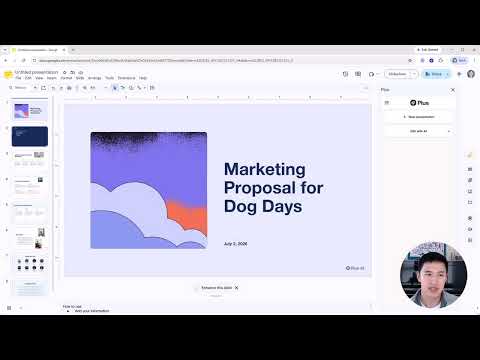
Начните работу с Plus AI внутри Google Slides.
Посмотрите процесс создания презентации в редакторе.
Вернитесь к своим материалам и доработайте содержание.
Интерфейс в записи на английском. Его вид может отличаться от текущей версии Plus AI.
Plus AI создаёт обычные презентации Google Slides. Коллеги могут обсуждать и редактировать их привычным способом.
Тема, аудитория, исходный материал
Первый вариант для дальнейшей работы
Проверка смысла и подготовка к показу
Установите дополнение Plus AI для Google Slides. Откройте презентацию и запустите Plus AI через меню расширений.
Дальше выберите описание задачи или загрузку документа. Сгенерированный материал можно продолжать редактировать в том же файле.
Схема процесса. Названия элементов интерфейса могут зависеть от его языка.
Разделите вводный курс на небольшие смысловые шаги.
Для каждого оставьте один понятный вывод.
От наблюдения к следующему шагу
«Нужно быть внимательнее»
«В отчёте нет даты среза. Добавим её перед отправкой»
Презентация развивается вместе с обсуждением. Insert помогает добавить новый слайд, Rewrite — уточнить формулировку, а Remix — попробовать другой макет.
Общие темы и инструкции Plus AI помогают команде работать согласованно. Для узнаваемой подачи настройте цвета, шрифты и шаблоны.
Проверьте факты и терминологию, согласуйте спорные тезисы и посмотрите слайды в режиме презентации. Совместная работа Google Slides не заменяет редакторское решение.
Дополнение открывается внутри презентации. После генерации вы продолжаете работать со слайдами в привычном редакторе.
Найдите Plus AI в Google Workspace Marketplace и установите его для нужного аккаунта.
Создайте файл Google Slides или откройте существующий. В меню Extensions («Расширения») выберите Plus AI.
New presentation — для создания презентации. Edit with Plus AI — для добавления слайдов, Rewrite и Remix.
Возможности продукта: установка и запуск дополнения. Проверено 1 октября 2026.
Учебный пример: команда готовит внутреннюю базу знаний. Презентация помогает согласовать границы проекта до начала работы.
Аудитория — представители поддержки, продукта и обучения. Цель встречи — согласовать пилот.
Авторский учебный пример. Содержание и показатели иллюстрируют сценарий, а не результаты клиента.
Автор сам формулирует инструкцию на основе обратной связи. В этом сценарии Plus AI не читает комментарии автоматически.
| Замечание коллеги | Инструкция для правки | Что проверить |
|---|---|---|
| «Слишком подробно» | «Сократи описание до трёх действий. Сохрани ответственных». | Не исчезли ли условия и роли. |
| «Не вижу разницы» | «Представь два подхода как сравнение по одинаковым критериям». | Сопоставимы ли критерии. |
| «Что от нас требуется?» | «Добавь слайд с решениями, которые нужно согласовать на встрече». | Есть ли понятный следующий шаг. |
«После сбора вопросов мы планируем подготовить ответы и передать их на проверку, затем познакомить сотрудников с материалами и собрать замечания».
Для обучения нужен пример применения. Для встречи — вопрос, на который команда должна ответить.
Начать можно с готовой инструкции или описания задачи. Для правок используйте инструменты редактирования.
Установите дополнение Plus AI для Google Slides. Затем откройте презентацию и запустите Plus AI через меню расширений. Названия пунктов зависят от языка интерфейса.
Да. Plus AI создаёт стандартные презентации Google Slides, поэтому вы можете делиться ими и редактировать их привычными средствами Google Slides.
Да. Помимо промпта, Plus AI поддерживает создание презентации из PDF, Word, PowerPoint и текстовых файлов.
Insert добавляет слайды, Rewrite меняет формулировки и тон текста, Remix преобразует макеты существующих слайдов.
Plus AI предлагает общие темы, инструкции и возможности фирменного оформления. Корпоративные шаблоны и дополнительные командные функции зависят от плана.
Ваша следующая презентация начинается с идеи.